



10 Νοέ Πώς να μεταφέρεις τα πάντα σε νέο κινητό: WhatsApp, φωτογραφίες και επαφές (Android και iPhone)
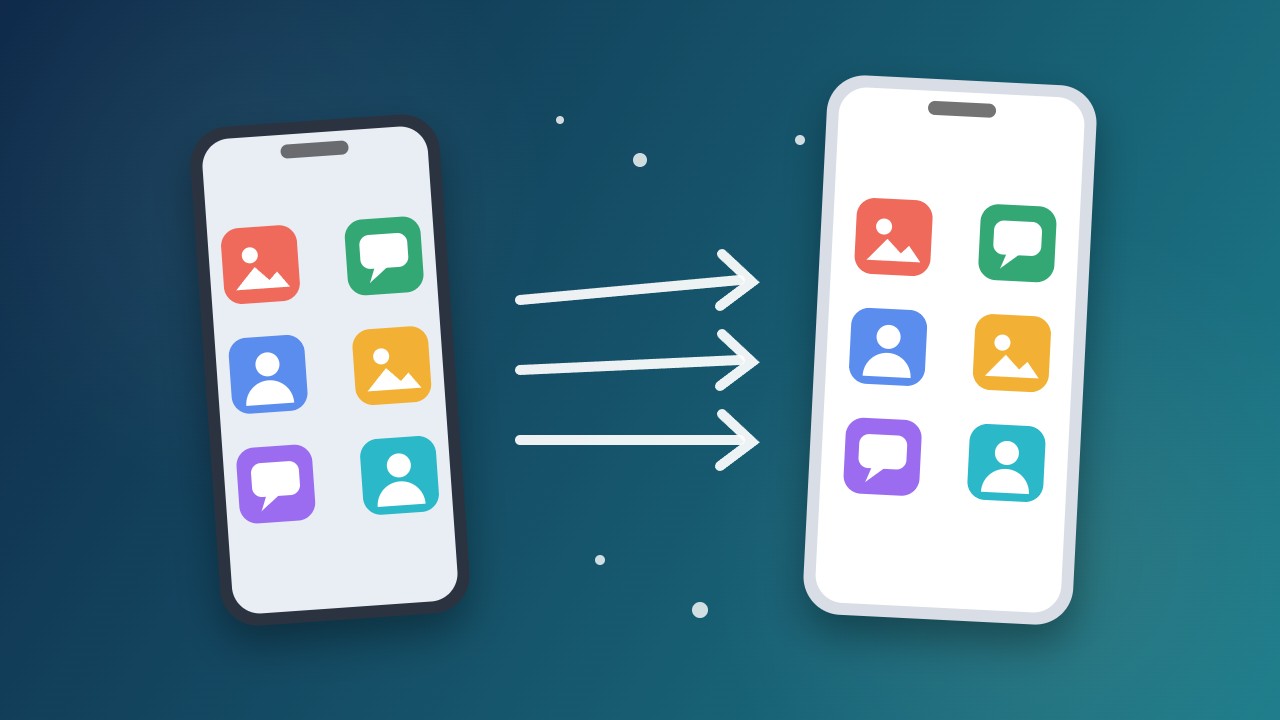
Πήρες νέο κινητό και θέλεις να μεταφέρεις φωτογραφίες, επαφές, μηνύματα και WhatsApp χωρίς να χάσεις τίποτα; Η απάντηση εξαρτάται από τη διαδρομή: Android σε Android, Android σε iPhone ή iPhone σε Android. Και στις τρεις περιπτώσεις υπάρχει επίσημο εργαλείο που κάνει τη δουλειά, αρκεί να το χρησιμοποιήσεις την ώρα της αρχικής ρύθμισης του νέου κινητού και να ξέρεις τι δεν μεταφέρεται.
Παρακάτω θα βρεις τα βήματα ανά διαδρομή, έναν πίνακα για το WhatsApp και μια λίστα ελέγχου πριν σβήσεις το παλιό σου κινητό. Αν ακόμη διαλέγεις συσκευή, δες πρώτα τα οικονομικά κινητά του 2026 και πότε είναι οι προσφορές του Black Friday 2026.
Πριν ξεκινήσεις: 6 πράγματα που κάνεις με το παλιό κινητό
- Φόρτισε και τις δύο συσκευές και κράτησέ τες συνδεδεμένες στο ρεύμα. Η μεταφορά μπορεί να κρατήσει από λίγα λεπτά έως πάνω από μία ώρα.
- Χρησιμοποίησε Wi-Fi. Και τα δύο κινητά πρέπει να έχουν σύνδεση στο internet.
- Έλεγξε τον χώρο αποθήκευσης στο νέο κινητό. Αν δεν χωράνε όλα, διάλεξε τι θα μεταφερθεί.
- Κάνε backup του WhatsApp (δες τον πίνακα παρακάτω). Ισχύει μόνο αν το κάνεις πριν την αλλαγή.
- Σημείωσε τους κωδικούς δύο παραγόντων. Οι εφαρμογές ταυτοποίησης (authenticator) και οι εφαρμογές τραπεζών συχνά χρειάζονται ξεχωριστή μεταφορά ή νέα ενεργοποίηση. Αυτή η συμβουλή είναι δική μας, όχι από τα εργαλεία μεταφοράς.
- Μην σβήσεις το παλιό κινητό πριν επιβεβαιώσεις ότι όλα πέρασαν στο νέο.
Η μεταφορά γίνεται μία φορά και κατά την αρχική ρύθμιση. Αν προσπεράσεις το βήμα, η επιλογή μπορεί να μην εμφανιστεί ξανά, και τότε χρειάζεται επαναφορά του νέου κινητού στις εργοστασιακές ρυθμίσεις.
Android σε Android
Είναι η πιο απλή περίπτωση. Η Google προτείνει τη μεταφορά με καλώδιο, αλλά υπάρχουν και δύο εναλλακτικές.
Μέθοδος 1: Με καλώδιο (προτεινόμενη)
- Στο νέο κινητό, στην οθόνη αντιγραφής εφαρμογών και δεδομένων, πάτα Copy και σύνδεσε τα δύο κινητά με καλώδιο (ίσως χρειαστεί αντάπτορας αν δεν ταιριάζει).
- Στο παλιό κινητό πάτα Copy. Η Google συστήνει να συνδεθείς με τον λογαριασμό Google για πληρέστερη μεταφορά.
- Διάλεξε τι θέλεις να αντιγραφεί και πάτα ξανά Copy.
- Περίμενε να ολοκληρωθεί, από λίγα λεπτά μέχρι πάνω από μία ώρα.
Μέθοδος 2: Ασύρματα
Όταν το νέο κινητό ζητήσει καλώδιο, πάτα No cable και ακολούθησε την ασύρματη μεταφορά. Στο παλιό κινητό ανοίγεις την εφαρμογή Google και ψάχνεις «set up my device». Μετά ελέγχεις ότι τα σχήματα και οι αριθμοί ταιριάζουν στις δύο οθόνες και πατάς Copy.
Μέθοδος 3: Από αντίγραφο Google One
Αν το παλιό κινητό δεν είναι διαθέσιμο, μπορείς να κάνεις επαναφορά από backup, αρκεί να ήταν ενεργοποιημένα τα αντίγραφα ασφαλείας πριν. Στο νέο κινητό πάτα Cable doesn’t fit ή No adapter?, διάλεξε το backup και πάτα Restore.
| Μεταφέρονται | Δεν μεταφέρονται |
|---|---|
| Εφαρμογές και ορισμένα δεδομένα τους | Αρχεία στα Downloads (π.χ. PDF) |
| Μουσική, φωτογραφίες, βίντεο | Φωτογραφίες και βίντεο σε κρυφούς φακέλους |
| Επαφές στο κινητό ή στη SIM | Εφαρμογές που δεν είναι από το Google Play |
| SMS και MMS | Δεδομένα εφαρμογών που δεν υποστηρίζουν το backup του Android |
| Οι περισσότερες ρυθμίσεις, ταπετσαρία | Λογαριασμοί εκτός Google και επαφές/ημερολόγια που συγχρονίζονται με άλλες υπηρεσίες |
| Ιστορικό κλήσεων | Ήχοι κλήσης και ορισμένες ρυθμίσεις |
Επειδή οι ήχοι κλήσης δεν μεταφέρονται, μόλις στήσεις το νέο κινητό δες πώς βάζεις διαφορετικό ήχο κλήσης σε κάθε επαφή. Στα Samsung υπάρχει και το δικό τους εργαλείο, το Smart Switch.
Android σε iPhone
Η Apple προσφέρει την εφαρμογή Move to iOS για Android. Η σημαντική προϋπόθεση: το iPhone πρέπει να είναι καινούργιο ή να έχει σβηστεί. Αν είναι ήδη ρυθμισμένο, θα χρειαστεί επαναφορά και νέα αρχική ρύθμιση.
- Στο iPhone, στην οθόνη Quick Start πάτα Set Up Without Another Apple Device. Μετά, στην οθόνη μεταφοράς εφαρμογών και δεδομένων, επίλεξε From Android και Transfer with App.
- Στο Android, κατέβασε το Move to iOS από το Google Play, αποδέξου τους όρους και δώσε τα δικαιώματα.
- Στο iPhone πάτα Continue και περίμενε τον κωδικό. Γράψε τον κωδικό στο Android.
- Συνδέσου στο προσωρινό δίκτυο Wi-Fi που δημιουργεί το iPhone.
- Διάλεξε το περιεχόμενο στο Android και πάτα Continue.
- Κράτα τα κινητά κοντά, στο ρεύμα και χωρίς να τα πειράζεις μέχρι να τελειώσει η μπάρα στο iPhone. Μετά πάτα Done στο Android και Continue στο iPhone.
Για να περάσουν και τα bookmarks, ενημέρωσε πρώτα τον Chrome στο Android. Αν το Android σου είναι σχετικά νέο, η Apple αναφέρει και μεταφορά χωρίς την εφαρμογή (με QR code), αλλά απαιτεί συμβατή συσκευή με Android 17 ή νεότερο.
Μεταφέρονται: επαφές, ιστορικό μηνυμάτων και SMS, ιστορικό κλήσεων, φωτογραφίες και βίντεο, αρχεία και φάκελοι, bookmarks, λογαριασμοί mail, ημερολόγια, μηνύματα και πολυμέσα του WhatsApp, και δωρεάν εφαρμογές που υπάρχουν και στα δύο καταστήματα. Δεν μεταφέρονται αυτόματα: μουσική, βιβλία και PDF (τα περνάς χειροκίνητα) και εφαρμογές που δεν έχουν αντίστοιχο στο App Store. Τις εφαρμογές επί πληρωμής τις κατεβάζεις ξανά.
Αν σκέφτεσαι iPhone, δες αν αξίζει το iPhone 18 Pro στην τιμή της Ελλάδας.
iPhone σε Android
Πριν ξεκινήσεις, απενεργοποίησε το iMessage στο iPhone (Ρυθμίσεις > Μηνύματα), αλλιώς μπορεί να μην λαμβάνεις αξιόπιστα τα SMS στο νέο κινητό. Κράτα το iPhone συνδεδεμένο στο Wi-Fi και στο ρεύμα και θυμήσου τον κωδικό του.
- Ξεκίνα την αρχική ρύθμιση του Android. Όταν ρωτήσει από πού θα αντιγράψει δεδομένα, επίλεξε iPhone or iPad.
- Αν εμφανιστεί QR code, σκάναρέ το με την κάμερα του iPhone. Αν όχι, σύνδεσε Wi-Fi και λογαριασμό Google και ακολούθησε τις οδηγίες.
- Για μεταφορά με καλώδιο, χρησιμοποίησε το καλώδιο του iPhone (με αντάπτορα USB-A σε USB-C αν χρειαστεί) και πάτα Trust στο iPhone.
- Διάλεξε τι θα αντιγραφεί και πάτα Copy. Κάθισε κοντά, γιατί θα σου ζητηθεί ο κωδικός του iPhone.
Η Google αναφέρει ότι η μεταφορά διαρκεί συνήθως κάτω από 30 λεπτά, αλλά μπορεί να πάρει και λίγες ώρες. Υπάρχει και ασύρματη μέθοδος μέσω της εφαρμογής Android Switch (iPhone με iOS 15 ή νεότερο), που όμως μεταφέρει λιγότερα.
| Δεδομένο | Ασύρματα (Android Switch) | Με καλώδιο |
|---|---|---|
| Επαφές, ημερολόγια | Ναι | Ναι |
| Φωτογραφίες και βίντεο | Ναι | Ναι |
| Μηνύματα | Όχι | Ναι |
| Δωρεάν εφαρμογές από το Google Play | Όχι | Ναι |
| Μουσική, αρχεία, διάταξη αρχικής οθόνης, ξυπνητήρια, σημειώσεις, φωνητικά σημειώματα | Όχι | Ναι |
| Ιστορικό WhatsApp | Όχι | Ναι |
Δεν μεταφέρονται: φωτογραφίες και βίντεο που είναι μόνο στο iCloud (η Google εξηγεί πώς τα ζητάς μέσω Google Photos), εφαρμογές επί πληρωμή και αγορές μέσα σε εφαρμογές, bookmarks του Safari και δεδομένα Υγείας. Σε νεότερα μοντέλα (Pixel 8 και νεότερα, ορισμένα Samsung) με Android 17 υπάρχει αναβαθμισμένη μεταφορά που περνά περισσότερα, όπως κωδικούς, δίκτυα Wi-Fi και δεδομένα εφαρμογών. Η διαθεσιμότητα διαφέρει ανά χώρα.
WhatsApp: τι ισχύει ανά διαδρομή
Το WhatsApp είναι το σημείο που χάνονται περισσότερα, γιατί κάθε διαδρομή έχει διαφορετικούς κανόνες.
| Διαδρομή | Πώς |
|---|---|
| Android → Android | Κάνε backup στο Google Drive (Ρυθμίσεις > Συνομιλίες > Αντίγραφο ασφαλείας). Στο νέο κινητό συνδέσου με τον ίδιο αριθμό και διάλεξε Transfer from the old device (σκανάρεις QR code) ή Restore. |
| iPhone → iPhone | Backup στο iCloud, μετά Συνομιλίες > Μεταφορά συνομιλιών στο iPhone και σκανάρισμα QR code στο νέο κινητό. |
| Android → iPhone | Μόνο μέσω Move to iOS, επιλέγοντας WhatsApp στην οθόνη μεταφοράς. Χρειάζεται Android 5 ή νεότερο, iOS 15.5 ή νεότερο, ο ίδιος αριθμός και καινούργιο ή σβησμένο iPhone. Το backup του Google Drive δεν επαναφέρεται σε iPhone. |
| iPhone → Android | Μόνο με καλώδιο στην αρχική ρύθμιση του Android, με το WhatsApp επιλεγμένο. Τα backup του iCloud δεν επαναφέρονται σε Android. |
Δύο παγίδες: το Move to iOS αποσυνδέει το WhatsApp από το Android, και αν το WhatsApp ήταν ήδη σε χρήση στο iPhone, χρειάζεται επαναφορά του και χάνεται το ιστορικό που είχε εκεί, γιατί δεν γίνεται συγχώνευση. Στη διαδρομή Android σε iPhone δεν μεταφέρονται το όνομα προβολής και το ιστορικό κλήσεων του WhatsApp.
Μετά τη μεταφορά: τελική λίστα ελέγχου
- Άνοιξε τη Γκαλερί και δες ότι οι φωτογραφίες και τα βίντεο φαίνονται όλα. Αν χρησιμοποιείς cloud (Google Photos, iCloud), έλεγξε ότι έχει ολοκληρωθεί ο συγχρονισμός.
- Δες τις επαφές και τα μηνύματα, και στείλε ένα δοκιμαστικό μήνυμα.
- Άνοιξε το WhatsApp και βεβαιώσου ότι φαίνονται τα παλιά chats.
- Συνδέσου στις εφαρμογές τράπεζας και ενεργοποίησε ξανά την ταυτοποίηση δύο παραγόντων όπου χρειάζεται.
- Έλεγξε τα έξυπνα ρολόγια, τα ακουστικά και τις κάρτες στο ψηφιακό πορτοφόλι, γιατί συχνά ζητούν νέα σύζευξη.
- Μόλις είσαι σίγουρος, σβήσε το παλιό κινητό (ή δώσε το σε κάποιον) αφού το επαναφέρεις στις εργοστασιακές ρυθμίσεις και αποσυνδέσεις τους λογαριασμούς σου.
Συχνές ερωτήσεις
Πόσο κρατάει η μεταφορά δεδομένων;
Από λίγα λεπτά έως πάνω από μία ώρα σε Android σε Android, και συνήθως κάτω από 30 λεπτά (μερικές φορές λίγες ώρες) από iPhone σε Android. Εξαρτάται από τον όγκο των φωτογραφιών και των βίντεο.
Μπορώ να μεταφέρω δεδομένα αφού έχω ήδη ρυθμίσει το νέο κινητό;
Συνήθως όχι. Η επιλογή εμφανίζεται κατά την αρχική ρύθμιση. Αν την προσπέρασες, θα χρειαστεί επαναφορά εργοστασιακών ρυθμίσεων στο νέο κινητό, ή χειροκίνητη μεταφορά φωτογραφιών και επαφών.
Θα χάσω το WhatsApp αν αλλάξω κινητό;
Όχι, αρκεί να κρατήσεις τον ίδιο αριθμό και να ακολουθήσεις τη σωστή διαδρομή από τον πίνακα, με backup πριν την αλλαγή.
Τα βήματα βασίζονται στις επίσημες οδηγίες Google, Apple και WhatsApp και μπορεί να διαφέρουν ελαφρώς ανά μάρκα και έκδοση συστήματος. Αν ψάχνεις δώρο ή νέο κινητό για τις γιορτές, δες και τις τεχνολογικές ιδέες για δώρα Χριστουγέννων ανά budget.
Διαβάστε επίσης
 Τεχνολογικά δώρα Χριστουγέννων 2026: 11 ιδέες ανά budget, με τιμές από 19,99 €
 Black Friday 2026: Πότε είναι και πώς θα ξεχωρίσεις τις πραγματικές προσφορές τεχνολογίας
 Τι κάμερα να πάρω ως αρχάριος το 2026; 5 επιλογές με τιμές Ελλάδας
 Πείραμα με AI: Μοντέλα είπαν ψέματα, έκλεψαν και ψήφισαν να διαγράψουν ένα από αυτά

No Comments