



18 Νοέ Backup φωτογραφιών: γιατί το cloud δεν αρκεί
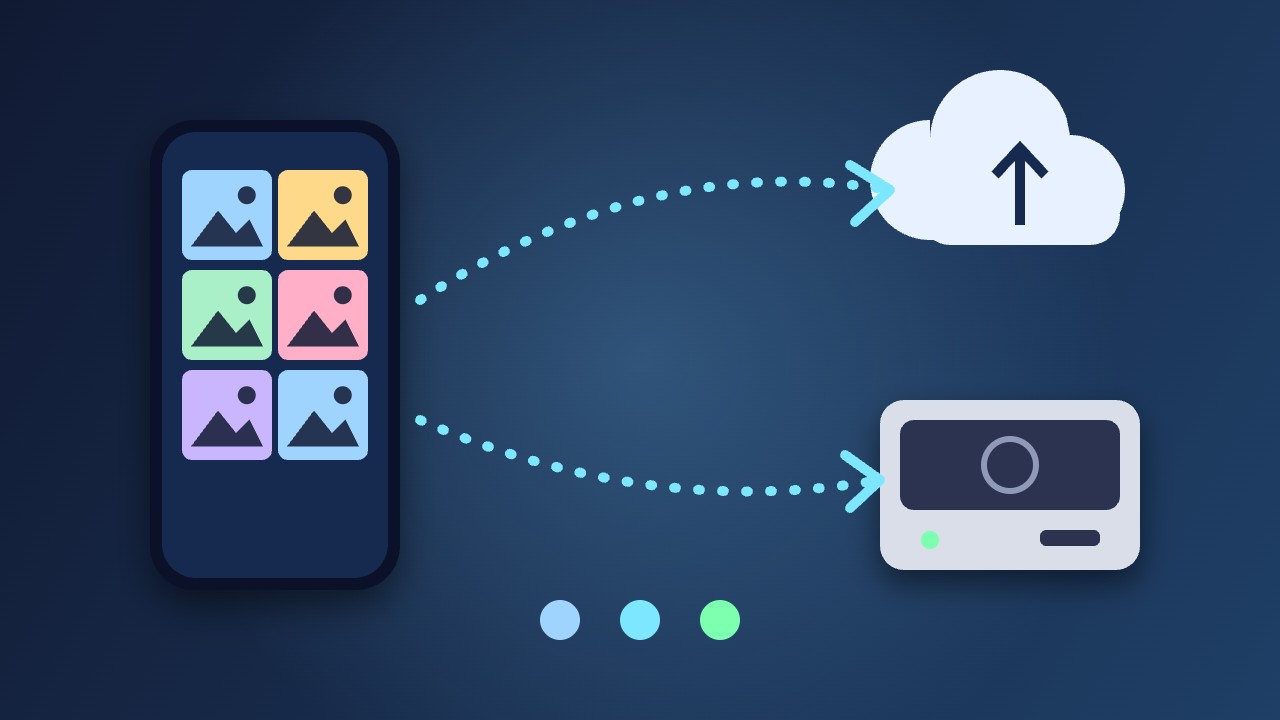
Αν οι φωτογραφίες σου ανεβαίνουν στο Google Photos ή στο iCloud, δεν σημαίνει ότι έχεις backup. Αυτές οι υπηρεσίες συγχρονίζουν τις φωτογραφίες σου, και ό,τι σβήνεις σε μια συσκευή μπορεί να σβηστεί και από τις υπόλοιπες. Το πραγματικό backup είναι ένα ξεχωριστό αντίγραφο που δεν επηρεάζεται από τις αλλαγές που κάνεις μετά. Ο οδηγός δείχνει πώς να το φτιάξεις σε μισή ώρα.
Συγχρονισμός και backup δεν είναι το ίδιο
- Αν σβήσεις μια φωτογραφία από το κινητό, ο συγχρονισμός συνήθως τη σβήνει και από το cloud. Το Google Photos και το iCloud κρατούν τα διαγραμμένα στον κάδο για 30 ημέρες, αλλά μετά χάνονται.
- Όταν γεμίσει ο χώρος αποθήκευσης, ο συγχρονισμός μπορεί να σταματήσει και να μην ανεβαίνουν νέες φωτογραφίες.
- Αν κάποιος αποκτήσει πρόσβαση στον λογαριασμό σου, μπορεί να σβήσει ό,τι έχεις εκεί.
Γι’ αυτό η συμβουλή που επαναλαμβάνεται συνέχεια είναι ο κανόνας 3-2-1: τρία αντίγραφα, σε δύο διαφορετικά μέσα αποθήκευσης, με ένα εκτός σπιτιού. Για τις περισσότερες οικογένειες αρκούν οι φωτογραφίες στο κινητό, ένα αντίγραφο στο cloud και ένα σε εξωτερικό δίσκο.
Βήμα 1: Ενεργοποίησε το cloud
iPhone (iCloud Photos): Ρυθμίσεις > το όνομά σου > iCloud > Φωτογραφίες, και ενεργοποίηση του «Συγχρονισμός αυτού του iPhone». Αν ενεργοποιήσεις και το «Βελτιστοποίηση χώρου iPhone», στο κινητό μένουν μικρότερα αντίγραφα και τα πλήρη πρωτότυπα βρίσκονται στο iCloud.
Android ή οποιοδήποτε κινητό (Google Photos): εγκατέστησε την εφαρμογή, συνδέσου, πάτα στην εικόνα προφίλ > Ρυθμίσεις Φωτογραφιών > Δημιουργία αντιγράφων ασφαλείας και ενεργοποίησέ το. Διάλεξε «Αρχική ποιότητα» αν θες πλήρη ανάλυση ή «Εξοικονόμηση χώρου» για μικρότερα αρχεία.
Ο δωρεάν χώρος είναι περιορισμένος: 15 GB στη Google, που τα μοιράζεται με το Gmail και το Drive, και 5 GB στο iCloud. Αν έχεις μεγάλη βιβλιοθήκη, θα χρειαστείς συνδρομή. Οι τιμές αλλάζουν ανά χώρα, γι’ αυτό δες τις στη σελίδα της κάθε υπηρεσίας πριν αποφασίσεις. Αν η μνήμη του κινητού σου έχει γεμίσει, δες και το άρθρο μας για το πώς να ελευθερώσεις χώρο πριν σβήσεις οτιδήποτε.
Βήμα 2: Φτιάξε αντίγραφο σε εξωτερικό δίσκο
Από iPhone: στην εφαρμογή Φωτογραφίες διάλεξε τις φωτογραφίες, πάτα Κοινοποίηση και μετά «Εξαγωγή αρχικού, χωρίς αλλαγές» (ή «Αποθήκευση στα Αρχεία») και διάλεξε τον δίσκο. Σε Mac μπορείς επίσης να εισάγεις τις φωτογραφίες ή να αντιγράψεις τη βιβλιοθήκη Photos σε εξωτερικό δίσκο αφού κλείσεις την εφαρμογή. Μερικοί δίσκοι χρειάζονται δικό τους τροφοδοτικό ή αντάπτορα.
Από Google Photos με το Google Takeout:
- Μπες στο takeout.google.com με τον λογαριασμό σου.
- Πάτα «Αποεπιλογή όλων» και τσέκαρε μόνο το Google Photos. Αν θες, διάλεξε συγκεκριμένα άλμπουμ.
- Πάτα «Επόμενο βήμα» και διάλεξε τρόπο παράδοσης (σύνδεσμος μέσω email ή απευθείας μεταφορά σε άλλη υπηρεσία), αν θες μία φορά ή περιοδική εξαγωγή, μορφή .zip και μέγιστο μέγεθος ανά αρχείο.
- Πάτα «Δημιουργία εξαγωγής». Ανάλογα με τον όγκο, χρειάζονται από λίγα λεπτά μέχρι ώρες.
- Όταν έρθει το email, κατέβασε τα αρχεία. Οι σύνδεσμοι ισχύουν για μία εβδομάδα.
Τα ονόματα των μενού μπορεί να διαφέρουν λίγο από τις παραπάνω οδηγίες ανάλογα με τη γλώσσα και την έκδοση.
Βήμα 3: Κλείδωσε τον λογαριασμό
Ένα backup στο cloud αξίζει όσο και η ασφάλεια του λογαριασμού. Ενεργοποίησε τη διπλή επαλήθευση, ρύθμισε email και τηλέφωνο ανάκτησης και, αν μπορείς, δοκίμασε passkey, όπως εξηγούμε στον οδηγό μας για τα passkeys.
Βήμα 4: Έλεγξε ότι δουλεύει
- Κάθε λίγους μήνες, άνοιξε μερικές φωτογραφίες από τον εξωτερικό δίσκο και δες ότι ανοίγουν.
- Ανέβασε φωτογραφίες με Wi-Fi, για να μη ξοδεύεις δεδομένα.
- Για RAW και βίντεο 4K, που πιάνουν πολύ χώρο (τα RAW αρχεία φτάνουν περίπου τα 25 με 50 MB το καθένα), χρειάζεσαι μεγαλύτερο δίσκο.
Αν θέλεις μόνο ένα πράγμα να κρατήσεις: ένας εξωτερικός δίσκος και μια υπενθύμιση στο ημερολόγιο κάθε τρεις μήνες είναι το πιο απλό backup που θα δουλέψει όταν το χρειαστείς.




No Comments