



18 Νοέ Passkeys: πώς να σταματήσεις να θυμάσαι κωδικούς
Ένα passkey είναι τρόπος σύνδεσης χωρίς κωδικό: επιβεβαιώνεις ότι είσαι εσύ με το δακτυλικό αποτύπωμα, το πρόσωπο ή το PIN της συσκευής σου. Δεν είναι υποχρεωτικό, δεν υποστηρίζεται ακόμη παντού και δεν χρειάζεται να σβήσεις τους κωδικούς σου. Ο καλύτερος τρόπος να το δοκιμάσεις είναι να το φτιάξεις πρώτα στον λογαριασμό Google.
Πώς δουλεύει
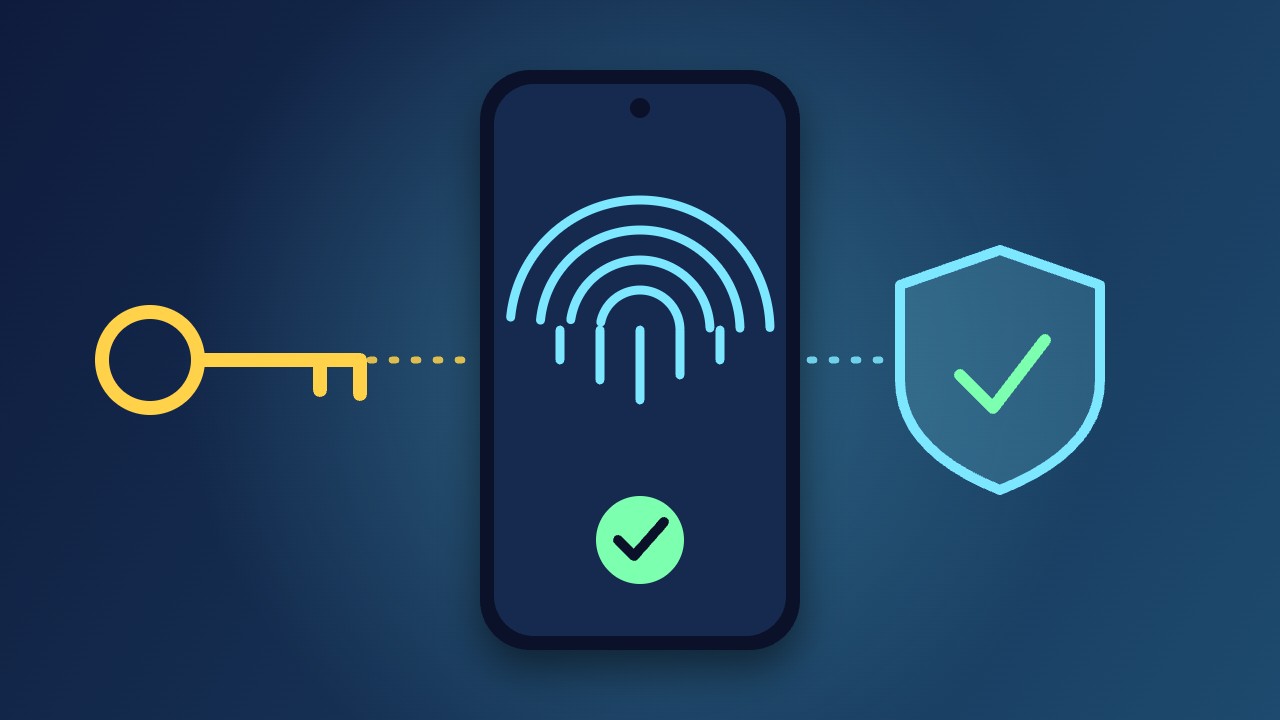
Κάθε passkey είναι ένα ζεύγος κλειδιών. Το ιδιωτικό κλειδί μένει στη συσκευή σου και το δημόσιο πηγαίνει στην υπηρεσία. Όταν συνδέεσαι, η υπηρεσία στέλνει μια τυχαία πρόκληση, η συσκευή σου ζητά να επιβεβαιώσεις ποιος είσαι (δακτυλικό, πρόσωπο ή PIN) και απαντά με το ιδιωτικό κλειδί. Δεν πληκτρολογείς κάτι που μπορεί να σου κλέψει κάποιος.
Το passkey δουλεύει μόνο στο site για το οποίο δημιουργήθηκε, οπότε ένα ψεύτικο site που μιμείται τη σελίδα σύνδεσης δεν μπορεί να το χρησιμοποιήσει, σύμφωνα με το Malwarebytes. Επίσης, η υπηρεσία δεν αποθηκεύει κωδικό που θα μπορούσε να διαρρεύσει.
Πού αποθηκεύεται και πώς συγχρονίζεται
- Google Password Manager: συγχρονίζει passkeys στο Chrome σε Android, macOS, Windows, Linux και ChromeOS. Σε iPhone και iPad δουλεύει με το Chrome σε iOS 17 και νεότερο, με την προϋπόθεση να έχεις ορίσει το Chrome ως πάροχο αυτόματης συμπλήρωσης.
- iCloud Keychain: συγχρονίζει τα passkeys στις συσκευές Apple. Δεν τα συγχρονίζει σε Android, σύμφωνα με το Malwarebytes.
- Διαχειριστές κωδικών τρίτων, όπως το 1Password ή το Bitwarden, που μπορούν να τα συγχρονίζουν ανεξάρτητα από το κινητό σου.
Χρειάζεσαι σχετικά πρόσφατο λογισμικό: Android 9 ή νεότερο και iOS 16 ή νεότερο, σύμφωνα με τα έγγραφα της Google. Αν έχεις Android και iPhone μαζί, η λύση με Google Password Manager ή ένας διαχειριστής τρίτων είναι πιο βολική από το iCloud Keychain.
Πώς φτιάχνεις passkey για τον λογαριασμό Google
- Άνοιξε τον λογαριασμό Google και πήγαινε στην ενότητα Ασφάλεια.
- Κάτω από το «Τρόπος σύνδεσης στη Google» διάλεξε Passkeys και μετά Δημιουργία passkey.
- Επιβεβαίωσε με τον τρόπο ξεκλειδώματος της συσκευής σου.
- Αν θες passkey που βρίσκεται στο κινητό και ξεκινάς από υπολογιστή, διάλεξε «Χρήση άλλης συσκευής» και σκάναρε το QR code με το κινητό. Βεβαιώσου ότι έχεις ανοιχτό το Bluetooth και στις δύο συσκευές.
Μπορείς να φτιάξεις περισσότερα από ένα passkeys, ένα ανά συσκευή. Τα ονόματα των μενού μπορεί να διαφέρουν λίγο ανάλογα με τη γλώσσα και την έκδοση.
Στο iPhone: ενεργοποίησε το iCloud Keychain (Ρυθμίσεις > Κωδικοί πρόσβασης) και, όταν μια υποστηριζόμενη υπηρεσία σου προτείνει να φτιάξεις passkey, επιβεβαίωσε με Face ID ή Touch ID.
Τι γίνεται αν χάσεις το κινητό
- Apple: συνδέεσαι στο iCloud από νέα συσκευή και επαναφέρεις τα passkeys από το iCloud Keychain.
- Google: συνδέεσαι στον λογαριασμό από άλλη συσκευή και απενεργοποιείς το passkey που ήταν στη χαμένη συσκευή. Για να επαναφέρεις passkeys που έχεις στο Google Password Manager σε νέα συσκευή, χρειάζεσαι το PIN του Google Password Manager ή το ξεκλείδωμα μιας συσκευής Android.
- Πρόληψη: φτιάξε passkeys σε περισσότερες από μία συσκευές και κράτα ενεργούς τους άλλους τρόπους ανάκτησης του λογαριασμού.
Αν αλλάζεις κινητό, δες και τον οδηγό μας για το πώς να μεταφέρεις τα πάντα σε νέο κινητό.
Τα όρια του passkey
- Δεν το υποστηρίζουν όλοι. Σε απογραφή του 2026 σε 100.000 δημοφιλή domains, το 11,3% υποστήριζε passkeys. Στα 1.000 πιο δημοφιλή sites το ποσοστό ήταν περίπου 20%, σύμφωνα με τη μελέτη των Bhardwaj και Sastry που παρουσιάστηκε στο PAM 2026. Οι περισσότερες υπηρεσίες ζητούν ακόμη κωδικό.
- Η ανάκτηση δεν είναι λυμένο πρόβλημα. Ερευνητές που πήραν συνεντεύξεις από ειδικούς ασφάλειας το λένε καθαρά και προτείνουν να κρατάς κωδικό ως εφεδρική λύση.
- Μπορεί να δυσκολέψει η αντιμετώπιση προβλημάτων. Η Kaspersky περιγράφει passkey που εμφανιζόταν ενεργό και δεν δούλευε, χωρίς σαφή αιτία.
Γι’ αυτό η Kaspersky προτείνει να κρατάς ενεργούς τον κωδικό και τη διπλή επαλήθευση ακόμη και αν φτιάξεις passkey. Αν ψάχνεις και άλλα πρακτικά μέτρα ασφάλειας, δες τον οδηγό μας για το VPN.
Τι να κάνεις σήμερα
- Φτιάξε passkey στον λογαριασμό Google, στο κινητό και στον υπολογιστή σου.
- Έλεγξε στις ρυθμίσεις ασφαλείας των υπηρεσιών που χρησιμοποιείς πιο συχνά αν προσφέρουν «passkey» ή «σύνδεση χωρίς κωδικό».
- Μην αφαιρέσεις τον κωδικό και τη διπλή επαλήθευση.
- Σημείωσε πώς ανακτάς τον λογαριασμό αν χάσεις το κινητό.




No Comments